
 悩める人
悩める人Kindle端末を使って、Kinde本を読みたい。でも使い方がさっぱりわかりません…。基本的な使い方を教えてください
こういった疑問に答えます。
電子書籍が普及した今、筆頭はアマゾンが提供するKindleです。
このKindleとは、Kindle本と呼ばれるコンテンツと、そのコンテンツを読むための電子書籍端末の両方を指しています。
とはいえ、どういう手順をふめば、Kindle端末でKinde本を読めるようになるのかわからない、、という方は多いのではないでしょうか?
そこで今回は、Kindle端末でKindle本を読むための手順や、Kindle端末の使い方をわかりやすく解説しました。
Kindle初心者はぜひご覧ください!
Kindleとは?
Kindleとは、Amazonが提供する電子書籍のサービスのこと。
このサービスには、
- コンテンツ(本の中身)
- 端末(コンテンツを読むための道具)
の両方が含まれています。
コンテンツは、”Kindle本”と呼ばれたりもします。

端末は、商品名も「Kindle」です。

より詳しくは、以下の記事をご覧ください。

Kindle端末でKindle本を読むまでの流れ
Kindle端末でKindle本を読むまでの流れは以下のとおり。
- 事前準備:Amazonアカウントを作る
- 手順1:Kindle端末を購入する
- 手順2:Kindle端末をセットアップする
- 手順3:Kindle本を購入する
- 手順4:Kindle本を読む
順に見ていきましょう。
事前準備:Amazonアカウントを作成する
Amazonのアカウントを持ってない方は、まずアカウントを作成する必要があります。
※すでにアカウントをお持ちの方は手順1へ
以下をクリックしてください。
» Amazonアカウント登録
以下のような画面に遷移するので、アカウントを作成しましょう。

アカウントを作成したら、続いては、Kindle端末の購入です。
手順1:Kindle端末を購入する
Kindle端末には以下の4種類があって、ディスプレイサイズや防水機能の有無などが異なっています。
- Kindle
- Kindle Paperwihte
- Kindle Colorsoft
- Kindle Scribe
※2025年10月時点
Kindle端末を詳しく知りたい方は、以下の記事をご覧ください。

上記の4種類のなかから気に入ったものを購入しましょう。
もし迷うなら、一番人気のKindle Paperwhiteがおすすめ。
購入はAmazonのサイトから行います。


 ポチップ
ポチップ
Kindle端末を購入すると、こんな感じで手元に届きます。

開封すると、外観はこんな感じ。

手順2:Kindle端末をセットアップする
さて続いては、Kindle端末をセットアップしましょう。
セットアップとはKindle端末を使えるようにするための初期設定のことで、購入後に一度やればOKです。
電源を入れる
端末の下にあるボタンを長押しします。

Wi-Fi設定
Kindle本を、お手持ちのKindle端末にダウンロードするために、Wi-Fi設定を行う必要があります。
Kindle端末の画面の指示にしたがって、Wi-Fi設定を行ってください。
Wi-Fi設定が完了するとこんな画面になるので、「既存のAmazonアカウントを使用」をタップします。

すると、ホーム画面が表示されます。
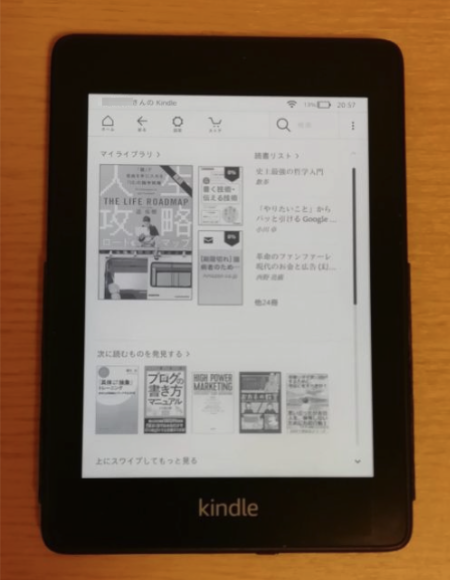
以上で、Kindle端末のセットアップは完了です。
手順3:Kindle本を購入する
続いては、電子書籍のコンテンツ、すなわちKindle本を購入します。
Amazonのサイトにアクセス
KindleはAmazonが提供するサービス。
よって、コンテンツもAmazonのサイトから購入します。
Amazonのサイトにアクセスしましょう。
目当てのKindle本を探す
目当てのKindle本を探しましょう。
検索窓に目当ての本のタイトルを入力してEnterを押します。
例として、『書く技術・伝える技術』を入力します。
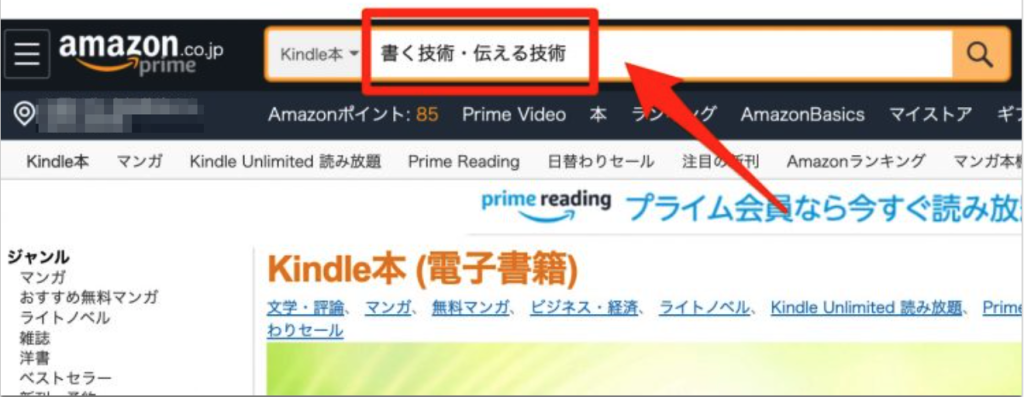
目当ての本がヒットします。※実際のAmazonのサイトURLはこちら

サンプルを確認する
購入前にサンプルを確認するといいですよ。
[サンプルを読む]をクリックして、あなたのイメージとあっているか見てみましょう。

購入する
よさそうならKindle本を購入しましょう。
[注文を確定する]をクリックします。

購入すると、こんな画面が表示されます。

以上で、Kindle本の購入は完了です!
手順4:Kindle端末でKindle本を読む
ではいよいよ、Kindle端末でKindle本を読んでいきましょう。
Kindle端末の電源を入れる
まず、Kindle端末の電源を入れましょう。
購入したKindle本をダウンロード
先ほど購入したKindle本が自動で表示されます。
手でタップしてみましょう。

表紙のページが表示されます。

 ヒデハル
ヒデハルあとは読むだけです
ページをめくる
縦書きの本の場合、画面の左側(赤枠)をタップするか、矢印方向にスライドさせると、次ページに遷移します。

参考:横書きの場合、画面の右側をタップするか、矢印方向にスライドさせればOK。

途中でやめる
読むのをやめる時は、電源ボタンを短く押しましょう。
スリープ状態になって、こんな感じの画面になります。

読書を再開する
読書を再開する時は、電源ボタンを短く押しましょう。
すると、前回の最終ページが表示れます。
ホーム画面に戻る
ホーム画面に戻る時は、画面の上部をタップします。

赤枠のメニューが表示されるので、1番左の家マークをクリックします。

すると、ホーム画面に戻ります。

充電する
Kindle端末の充電は、同封されたケーブルを挿せばOKです。

以上、Kindle端末でKindle本を読むときの使い方でした。
参考:スマホやタブレットでKindle本を読むときの使い方
ここまで、Kindle端末でKindle本を読む方法を紹介しました。
ただ、Kindle本は、スマホやタブレットでも読むことができます。
両者を比較すると、初心者向けのKindle入門|電子書籍のメリットや読むまでの手順の記事で紹介したとおり、Kindle端末で読むほうがおすすめです。
とはいえ、スマホやタブレットでKindle本を読む方法も、参考までに紹介しておきます。
使い方は以下のとおり。
- 事前準備:アカウントを作る
- 手順1:アプリをインストールする
- 手順2:Kindle本を購入する
- 手順3:スマホやタブレットでKindle本を読む
順に見ていきましょう。
事前準備:Amazonのアカウントを作成する
Kindle端末で読む場合と同様、Amazonのアカウントは必要です。
アカウント作成方法は前述の内容をご覧ください。
手順1:アプリをインストールする
スマホやタブレットでKindle本を読む場合、Kindle専用のアプリをインストールします。
以下のサイトに行き、お手持ちのスマホやタブレットにアプリをインストールしましょう。
» Kindle無料アプリ|アマゾン公式ページ
手順2:Kindle本を購入する
希望のKindle本をAmazonのサイトから購入します。
Kindle本の購入方法は、前述の内容をご覧ください。
手順3:スマホやタブレットでKindle本を読む
さきほどインストールしたアプリのアイコンをタップします。

アプリが起動したら、購入したKindle本が表示されるので、タップします。

まず表紙が表示されて、

ページをめくると本文が始まります▼

ページをめくったり、ホーム画面に戻ったり、の方法はKindle端末と同じです。
まとめ:Kindleの使い方は慣れると簡単!
Kindleの使い方をひととおり紹介しました。
ぜひこの機にKindleの使い方をマスターして、楽しいKindleライフをお過ごしください。
Kindle端末をまだ購入してない方へ
本文でも紹介したとおり、Kindle端末は以下の記事で詳しく紹介しています。
迷うなら、一番人気のKindle Paperwhiteがおすすめです。
ポチップ